Gaming- och e-sportguide
Maxa din csgo fps med dessa enkla tips
Maxa din CS:GO fps med effektiva tips och inställningar. Lär dig hur du förbättrar din spelprestanda och klättrar i rankingarna.
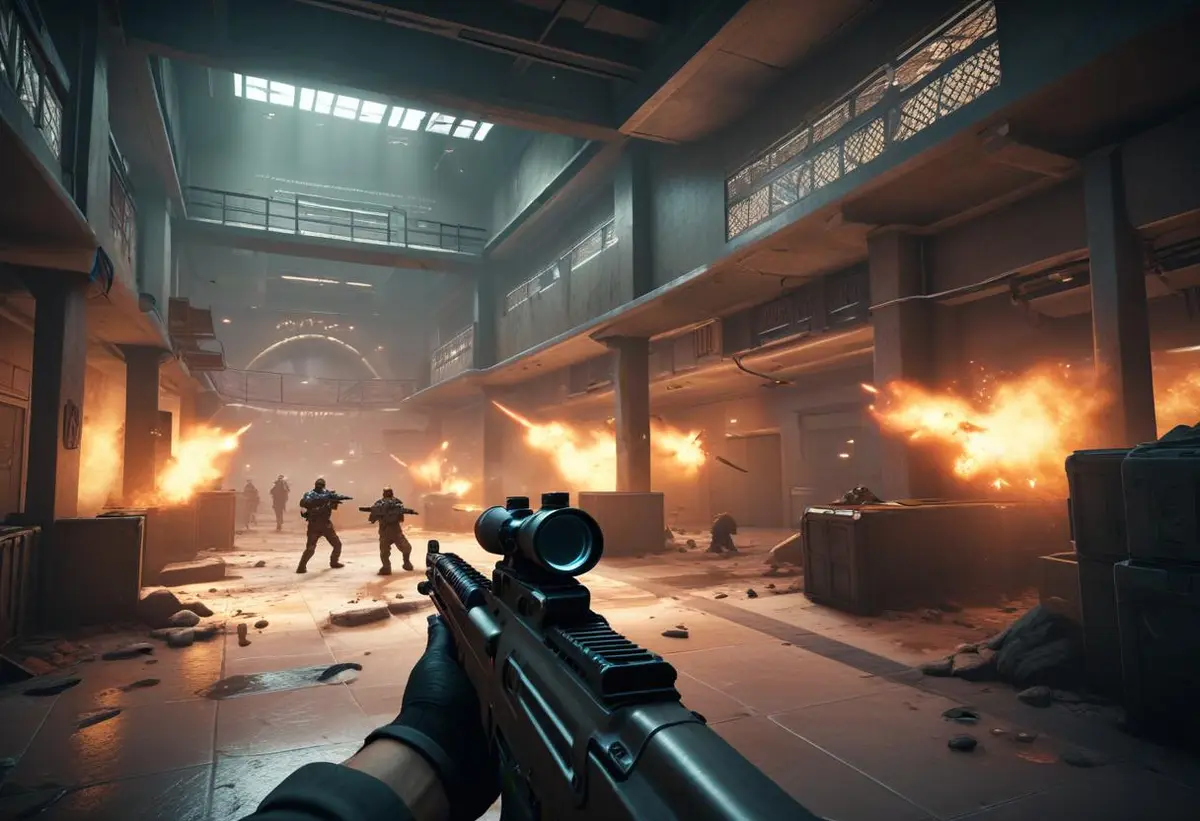
Att uppnå hög fps (frames per second) i CS:GO är avgörande för att kunna prestera på topp, oavsett om du är en nybörjare eller en erfaren spelare. En stabil och hög FPS gör att du får en smidigare spelupplevelse, vilket är avgörande för att kunna reaktionssnabbt navigera på kartan och reagera på motståndare. I denna artikel kommer vi att gå igenom några effektiva tips för att maximera din CS:GO FPS, vilket kan hjälpa dig att klättra i rankingen och förbättra dina spelresultat.
Bästa CS:GO launch options
Förbättra dina möjligheter att klättra i rankingen genom att styra spelets lanseringsinställningar. Genom att anpassa dina launch options kan du drastiskt öka din FPS. Här är de mest rekommenderade inställningarna:
-novid -tickrate 128 -high -threads 4 +fps_max 0 +cl_showfps 1 +cl_interp 0 +cl_interp_ratio 1 +rate 128000 +cl_updaterate 128 +cl_cmdrate 128
Kopiera och klistra in dessa inställningar i dina egenskaper för CS:GO.
Inställningen -threads styr hur många kärnor som spelet ska ha tillgång till och det är viktigt att den matchar antalet kärnor i din processor. Om du har en fyrkärnig processor är detta en bra inställning att utgå ifrån, men justera den efter behov om du har fler eller färre kärnor.
Så ändrar du dina CS:GO launch options
Att ändra dina launch options i CS:GO är enkelt. Följ dessa steg för att se till att du levererar bästa möjliga prestanda:
- Högerklicka på CS:GO i Steam och välj Egenskaper.
- Klicka på Ställ in startalternativ.
- Klistra in de inställningar du kopierat tidigare.
- Tryck på OK och starta CS:GO för att testa dina nya inställningar.
Det är viktigt att experimentera med olika inställningar för att se vad som fungerar bäst för din dator. Många spelare rapporterar om en betydande ökning av sin FPS efter att ha justerat dessa inställningar. Om du märker skillnad, tveka inte att dela dina erfarenheter i kommentarsfältet för att hjälpa andra spelare.
Statusindikatorer och FPS
För att monitorera dina FPS under spelandet är det en bra idé att aktivera CS:GO:s inbyggda statistikverktyg. Genom att använda kommandot +cl_showfps 1 i dina launch options, kan du snabbt se ditt aktuella FPS. Att hålla koll på detta kan ge dig en bättre förståelse för spelets prestanda och hjälpa dig att identifiera eventuella lagg eller fps-droppar.
Hög FPS ger inte bara en smidigare spelupplevelse, det kan också ge dig en taktisk fördel. En stabilare bildrutt gör att du upplever mindre input-lag, vilket gör att du kan reagera snabbare på motståndare eller miljöförändringar. Att maximera din FPS bör vara en prioritet för alla som vill förbättra sin prestation i CS:GO.
Ordlista – CS:GO Launch Options
Det är viktigt att förstå vad alla dessa kommandon gör. Här är en snabb genomsyn av några vanliga launch options:
-console: Aktiverar konsolen direkt vid spelets start, vilket är bra för att se till att alla alternativ laddas in korrekt.
-novid: Tar bort Valve's intro när spelet startar, vilket snabbar upp startprocessen.
-high: Sätter spelet i hög prioritet hos processorn, vilket minskar risken för att bakgrundsprogram segar ner spelet.
-tickrate (nummer): Anger hur ofta servern skickar statusuppdateringar. Höj detta till 128 om du hostar en privat server för bättre prestanda.
-fullscreen / -windowed / -noborder: Anger hur spelet ska visas, vilket är en fråga om personlig preferens.
Genom att förstå dessa kommandon och anpassa dem efter dina behov, kan du ytterligare maximera din CS:GO FPS och få ut mer av din spelupplevelse.
Lycka till med dina nya inställningar och det nästa steget i din CS:GO-karriär!
Läs vidare
Fler guider på Esportstream.se
Utforska fler artiklar om spel, e-sport, turneringar och utrustning.